
Guía de uso de PeriGes
Cómo organizar las fotos y los documentos del expediente
En las pestañas Fotos y Documentos del expediente creas carpetas con Nueva carpeta, subes los archivos arrastrándolos, los cambias de carpeta con Mover o arrastrándolos y escribes una Descripción en cada foto. Con Descargar fotos o Descargar documentos bajas todo en un ZIP con sus carpetas.
Antes de empezar
- El expediente tiene que estar guardado: PeriGes crea su carpeta al guardarlo por primera vez.
- Para mover, renombrar, borrar o describir archivos necesitas ser administrador o perito jefe, o tener el permiso Borrar ficheros.
- Qué ofrece todo esto a tu gabinete, en la gestión documental del expediente pericial.
Paso a paso
Cada gabinete configura en PeriGes sus propios estados y menús, así que algunos nombres pueden ser distintos en tu pantalla.
Paso 1: Abre la pestaña Fotos o Documentos
En la ficha del expediente, Fotos enseña las imágenes y Documentos el resto de archivos: PDF, Word, Excel, ZIP… Las dos pestañas comparten las mismas carpetas.
- General
- Gestiones
- Contacto
- Fotos
- Documentos
- Salida
1Fotos enseña las imágenes; Documentos, el resto de archivos de las mismas carpetas.
Vista simplificada de PeriGes · datos ficticios Paso 2: Crea las carpetas con Nueva carpeta
Pulsa Nueva carpeta, escribe el nombre (por ejemplo, Cocina o Presupuestos) y acepta. Se crea dentro de la carpeta que tienes abierta. Arriba ves la ruta, por ejemplo Fotos / Cocina, para volver atrás.
El nombre admite letras, números, espacios, guiones y guiones bajos.
- General
- Gestiones
- Contacto
- Fotos
- Documentos
- Salida
Subir fotosDescargar fotos2Nueva carpetaDescripcionesIntroduce el nombre de la nueva carpeta:CocinaCancelarAceptarVista simplificada de PeriGes · datos ficticios Paso 3: Sube los archivos arrastrándolos
Entra en la carpeta y pulsa Subir fotos o Subir ficheros. Suelta los archivos en Suelta los ficheros aquí o elígelos con Explorar ficheros. En Lista de ficheros ves el estado de cada uno hasta Subida completa.
En la pestaña Fotos solo se suben imágenes. Las fotos de la visita también pueden llegar desde la app del perito.
3Suelta los ficheros aquíExplorar ficherosLista de ficheros
techo-cocina-01.jpgSubida completatecho-cocina-02.jpgEstado: EsperandoVista simplificada de PeriGes · datos ficticios Paso 4: Mueve fotos y documentos de carpeta
Abre el menú de la foto o del documento y pulsa Mover: eliges la Carpeta destino (por ejemplo, Carpeta: /Baño/), pulsas Mover y lo confirmas en Confirmar movimiento. Más rápido: arrastra la foto, el documento o la carpeta encima de la carpeta de destino y confirma el movimiento.
Mover foto o carpetaMover: techo-bano.jpg4Carpeta destinoCarpeta: /Baño/También puedes arrastrar una foto o carpeta encima de una carpeta destino.CancelarMoverDespués, «Confirmar movimiento»: «Se va a mover la foto 'techo-bano.jpg' a la carpeta 'Baño'.», con Cancelar / Mover.
Vista simplificada de PeriGes · datos ficticios Paso 5: Escribe qué se ve en cada foto
En el mismo menú, Descripción abre una ventana para escribir el texto; pulsa Guardar Cambios. Con el botón Descripciones de la barra muestras u ocultas esos textos en la galería. Renombrar cambia el nombre del archivo.
Las descripciones salen debajo de cada foto en el Reportaje PDF (opción Descripción, encendida de serie). Más en el reportaje fotográfico pericial.
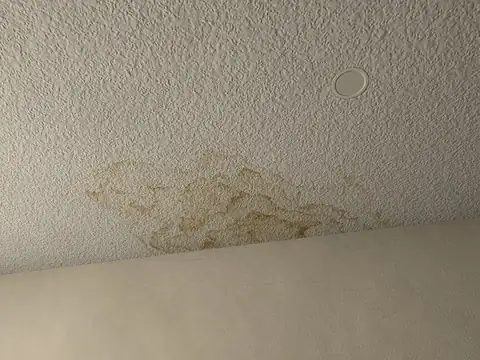 techo-cocina-01.jpgEliminarRenombrarMoverDescripciónDescripcion5Mancha de humedad en la esquina del techoCerrarGuardar Cambios
Vista simplificada de PeriGes · datos ficticios Paso 6: Ordena por fecha y elige la vista
Fecha ordena los archivos por fecha y, si vuelves a pulsar, invierte el orden. Tarjetas enseña miniaturas y Lista, una fila por archivo. PeriGes recuerda en tu navegador la vista que elegiste.
6Fecha ↓DescripcionesTarjetasListaMancha de humedad en la esquina del techo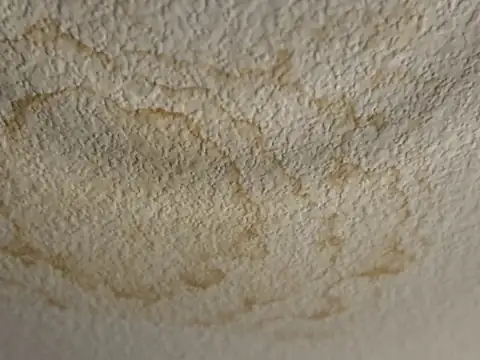 Detalle de los cercos de la mancha
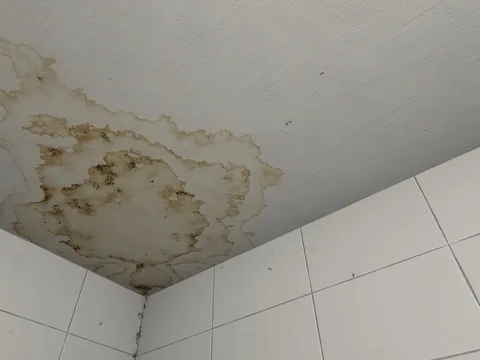 Mancha en el techo del baño
Vista simplificada de PeriGes · datos ficticios Paso 7: Descarga todo en un ZIP
Descargar fotos y Descargar documentos bajan un ZIP con las fotos o los documentos de la carpeta abierta y sus subcarpetas, por ejemplo fotos_26MFE00143-0.zip. Desde la carpeta principal, bajas todas las del expediente.
7Descargar fotosDescargar documentosDescargadoContenidofotos_26MFE00143-0.zipCocina, Baño, videoperitacion…documentos_26MFE00143-0.zipEncargo, presupuestos…Vista simplificada de PeriGes · datos ficticios
Siguiente paso
Ver en una demo de 30 min con Víctor
Te enseña PeriGes con casos como los de tu gabinete, por videollamada y sin compromiso. Si lo prefieres, recórrelo antes por tu cuenta en la demo guiada.
Errores habituales
- No me deja borrar una foto
Está en los anexos del informe integrado: PeriGes avisa de que primero hay que quitarla del informe. Si no ves la opción Eliminar, no tienes el permiso Borrar ficheros.
- La carpeta videoperitacion es necesaria para el expediente y no se puede modificar.
Guarda las capturas de la videoperitación y está protegida: no se puede borrar, renombrar ni mover.
- No veo el menú de la foto
El menú (Eliminar, Renombrar, Mover, Descripción) solo lo tienen el administrador, el perito jefe y quien tenga el permiso Borrar ficheros. Lo da un administrador en Mantener Usuarios.
- Esta carpeta contiene 3 fotos. Puedes verlas en la pestaña Fotos.
Lo dice la pestaña Documentos cuando la carpeta solo tiene imágenes. Cambia a Fotos.
- No hay destino disponible
Al mover, no hay otra carpeta a la que llevar el archivo. Crea antes la carpeta de destino con Nueva carpeta.
Funcionalidad relacionada
Fotos y documentosCarpetas dentro de cada expediente: subir arrastrando, mover, descripciones, descarga en ZIP y borrado solo con permiso.Ver la funcionalidad →Otras guías
El expediente, día a día
- Cómo crear un expediente a mano
- Cómo buscar y filtrar expedientes en el panel
- Cómo asignar un perito al expediente
- Cómo citar una inspección en la agenda
- Cómo usar la app móvil en la visita
- Cómo enviar un aviso desde el expediente
- Cómo cambiar el estado de un expediente
- Cómo generar el informe pericial en Word o PDF
- Cómo dar salida y cerrar un expediente
- Cómo reabrir un expediente pericial
- Cómo usar los listados y el generador de listados
- Ver todas las guías
¿Quieres verlo con tus propios expedientes?
Víctor te lo enseña en una demo por videollamada, sin compromiso.